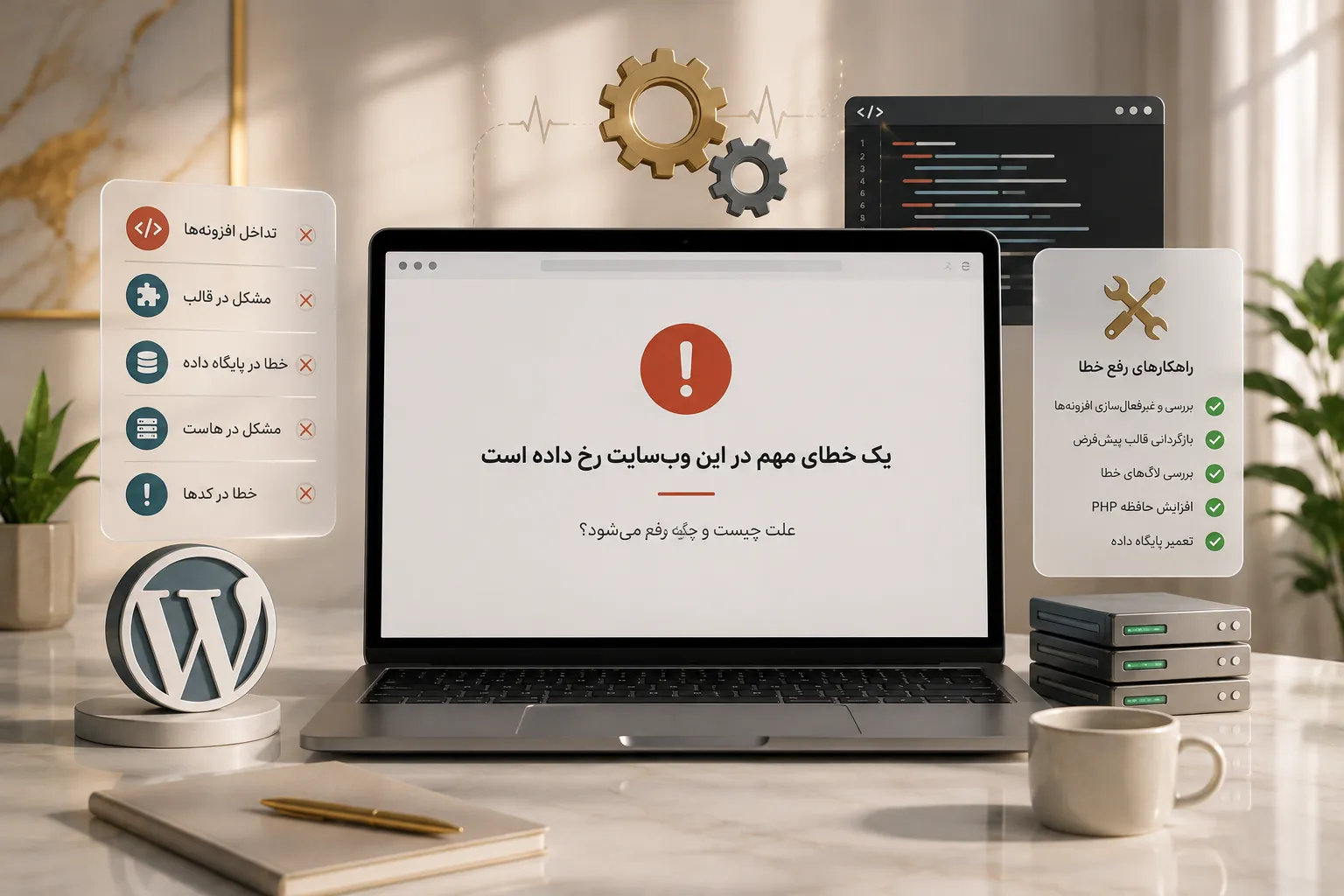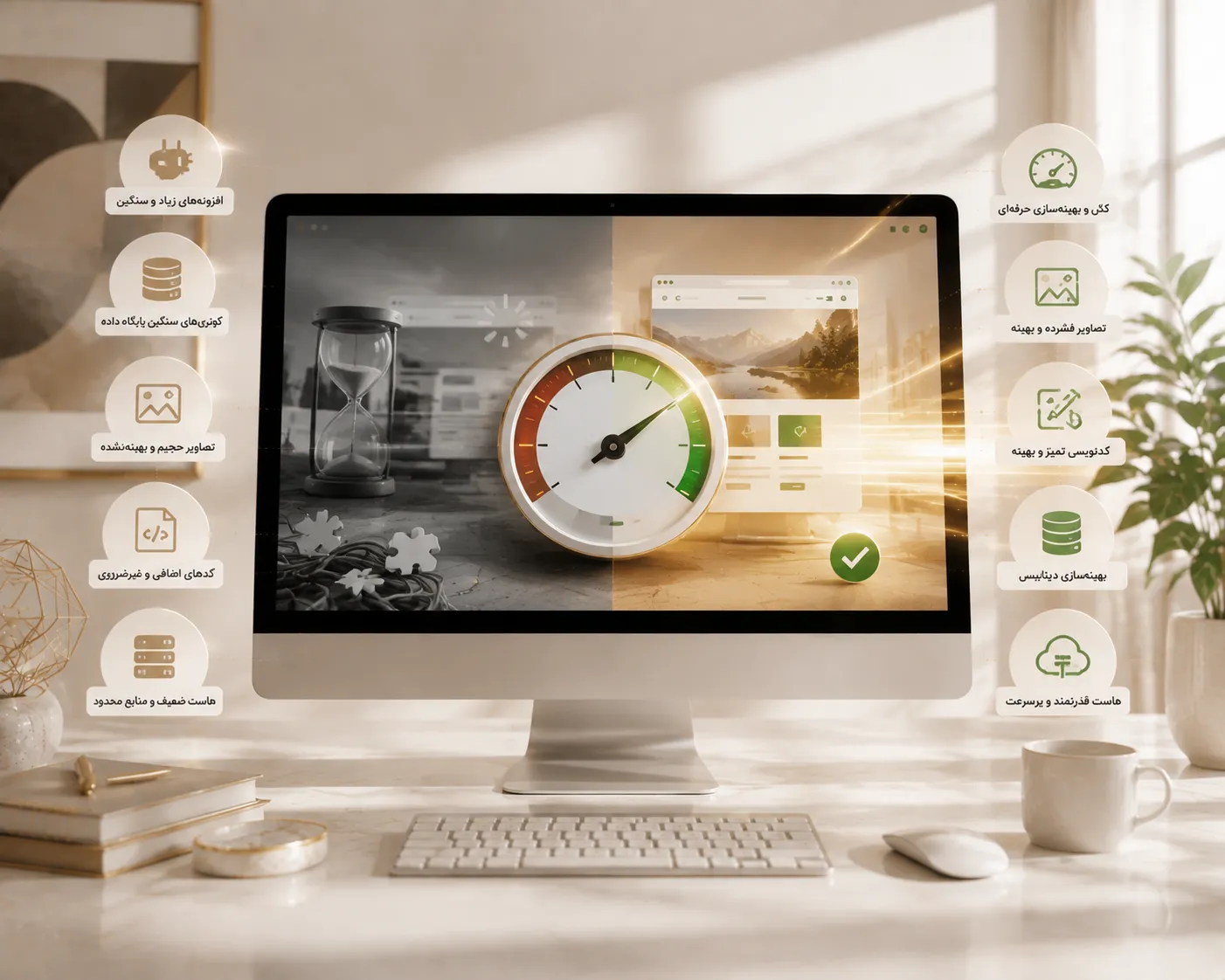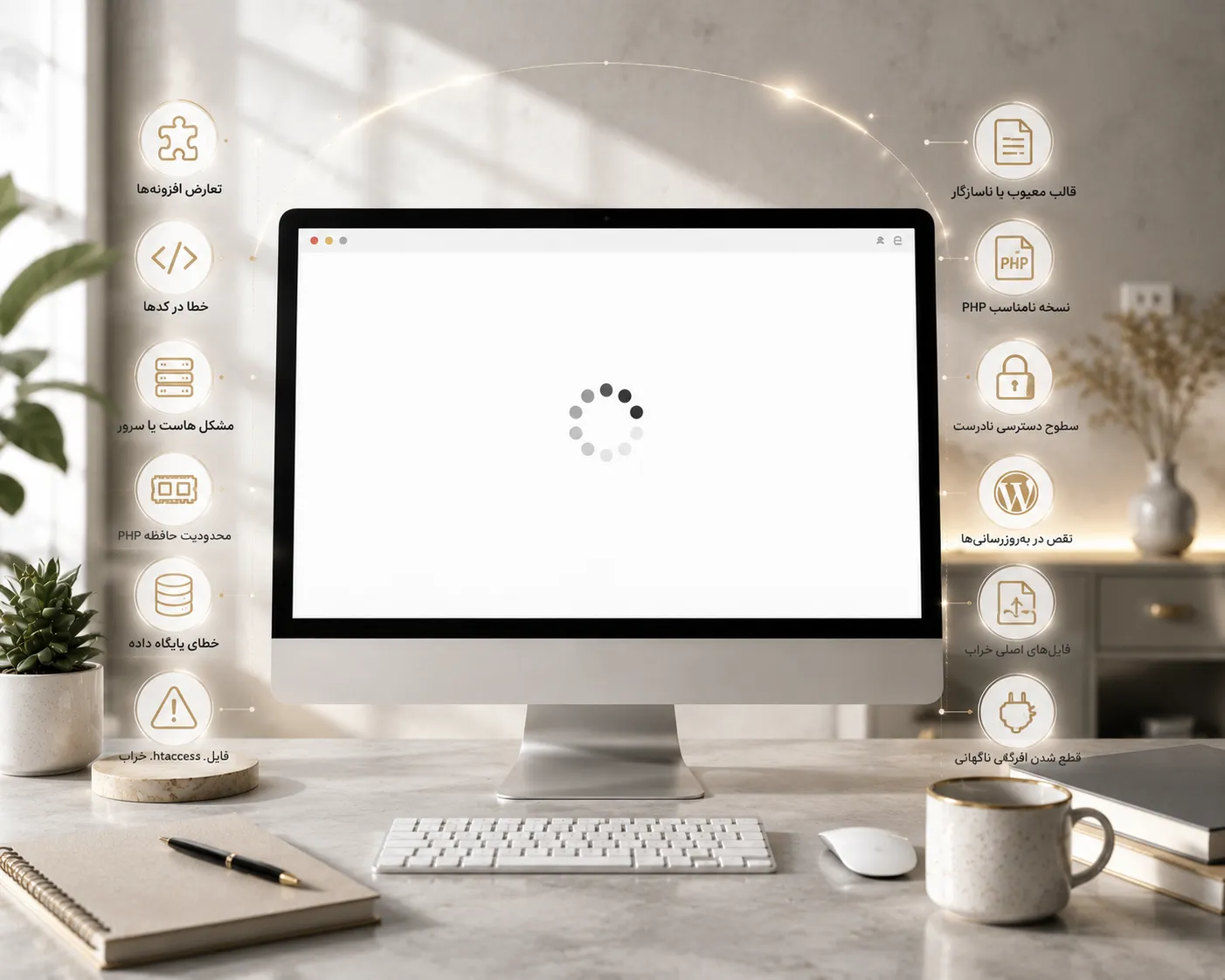
صفحه سفید وردپرس زمانی اتفاق میافتد که به جای محتوای سایت یا پیشخوان مدیریت، یک صفحه کاملاً سفید یا خالی مشاهده میکنید و گاهی هیچ پیام خطایی نیز نمایش داده نمیشود. این وضعیت معمولاً به دلیل خطای PHP، مشکل افزونه یا قالب، محدودیت حافظه، ناسازگاری بعد از بروزرسانی یا اختلال در بخشی از اجرای وردپرس ایجاد میشود.
پاسخ سریع: اگر سایت وردپرسی شما ناگهان سفید شده است، قبل از حذف فایلها یا نصب مجدد وردپرس، آخرین تغییرات سایت را بررسی کنید؛ سپس Error Log سرور، حالت Debug وردپرس، افزونهها، قالب، نسخه PHP و محدودیت حافظه را به ترتیب بررسی کنید. هدف باید پیدا کردن علت واقعی خطا باشد، نه تغییر تصادفی تنظیمات تا شاید سایت دوباره باز شود.
صفحه سفید الزاماً به معنی پاک شدن سایت یا دیتابیس نیست. در بسیاری از موارد اطلاعات سایت همچنان وجود دارند اما یک خطای اجرایی مانع تولید خروجی صحیح صفحه شده است.
صفحه سفید وردپرس دقیقاً چیست؟
در جامعه وردپرس از این مشکل با عنوان White Screen of Death یا به اختصار WSOD نیز یاد میشود. در این حالت ممکن است کل سایت، فقط پیشخوان مدیریت یا حتی تنها یک صفحه خاص سفید شود.
مهمترین نکته در عیبیابی این است که نوع صفحه سفید را تشخیص دهیم؛ زیرا سفید شدن کل سایت با سفید شدن فقط wp-admin الزاماً علت یکسانی ندارد.
| وضعیت | احتمال اولیه | اولین بررسی |
|---|---|---|
| کل سایت سفید است | PHP، افزونه، قالب یا حافظه | Error Log و تغییرات اخیر |
| فقط wp-admin سفید است | افزونه یا کد Backend | لاگ هنگام ورود به مدیریت |
| فقط یک صفحه سفید است | Template، Widget یا کد همان صفحه | بررسی Request مربوط به همان صفحه |
| بعد از آپدیت سفید شده | ناسازگاری نسخهها | افزونه، قالب و PHP |
| گاهی سفید میشود | منابع، Cache یا خطای متناوب | لاگ و منابع سرور |
اگر سایت سفید شد، قبل از هر کاری این ۵ مورد را بررسی کنید
در سایتهای تجاری باید بین «سریع عمل کردن» و «تصادفی عمل کردن» تفاوت قائل شد. تغییر همزمان چند بخش ممکن است سایت را موقتاً بالا بیاورد اما علت اصلی را پنهان کند.
-
آخرین تغییر سایت را مشخص کنید
بررسی کنید خطا بعد از بروزرسانی وردپرس، نصب افزونه، تغییر قالب، اضافه کردن کد یا تغییر نسخه PHP شروع شده است یا خیر.
-
از وضعیت فعلی Backup تهیه کنید
قبل از تغییرات جدی، فایلها و دیتابیس فعلی سایت را حفظ کنید تا در صورت ایجاد مشکل جدید امکان بازگشت وجود داشته باشد.
-
Error Log را قبل از دستکاری سایت ببینید
گاهی یک خط در PHP Error Log دقیقاً فایل و حتی شماره خط مشکلدار را مشخص میکند و چند ساعت آزمون و خطا را حذف میکند.
-
همه چیز را با هم غیرفعال نکنید
عیبیابی مرحلهای کمک میکند مشخص شود دقیقاً کدام تغییر باعث بازگشت سایت شده است.
-
نصب مجدد وردپرس را اولین راهحل قرار ندهید
اگر علت مشکل یک افزونه یا کد قالب باشد، نصب مجدد هسته وردپرس مسئله واقعی را حل نمیکند.
۱. خطای PHP؛ یکی از مهمترین علتهای صفحه سفید وردپرس
وردپرس و بخش زیادی از افزونهها و قالبهای آن با PHP اجرا میشوند. اگر هنگام اجرای یک Request خطای Fatal ایجاد شود و نمایش خطا نیز غیرفعال باشد، ممکن است نتیجه برای کاربر فقط یک صفحه خالی باشد.
به همین دلیل Error Log یکی از اولین مکانهایی است که باید بررسی شود.
| پیام احتمالی | معنی کلی |
|---|---|
| Fatal error | PHP نتوانسته اجرای Request را ادامه دهد |
| Allowed memory size exhausted | حافظه مجاز PHP تمام شده است |
| Call to undefined function | یک تابع مورد نیاز وجود ندارد یا بارگذاری نشده است |
| Class not found | کلاس یا وابستگی مورد نیاز در دسترس نیست |
| Parse error | Syntax کد PHP مشکل دارد |
۲. افزونه خراب یا ناسازگار
اگر صفحه سفید دقیقاً بعد از نصب یا بروزرسانی یک افزونه ایجاد شده باشد، همان افزونه یکی از اولین بخشهایی است که باید بررسی شود.
-
آخرین افزونه بروزرسانیشده را بررسی کنید
ممکن است نسخه جدید افزونه با PHP، قالب، وردپرس یا افزونه دیگری ناسازگار شده باشد.
-
افزونههای قدیمی را جدی بگیرید
افزونهای که مدت زیادی بروزرسانی نشده ممکن است بعد از تغییرات محیط سرور یا وردپرس مشکل ایجاد کند.
-
تداخل بین دو افزونه را بررسی کنید
گاهی هر دو افزونه به تنهایی سالم هستند اما استفاده همزمان از آنها باعث Conflict میشود.
اگر به پیشخوان وردپرس دسترسی نداریم چگونه افزونه را غیرفعال کنیم؟
اگر wp-admin نیز سفید است اما به File Manager یا FTP دسترسی دارید، افزونهها در مسیر زیر قرار دارند:
/wp-content/plugins/برای یک تست کنترلشده میتوان نام پوشه افزونه مشکوک را موقتاً تغییر داد تا وردپرس نتواند آن افزونه را بارگذاری کند.
اگر نمیدانید کدام افزونه عامل مشکل است، غیرفعال کردن همه افزونهها میتواند یک تست تشخیصی باشد؛ اما در سایت فروشگاهی یا عملیاتی باید با احتیاط انجام شود، زیرا ممکن است قابلیتهای مهم سایت نیز موقتاً از کار بیفتند.
۳. قالب وردپرس باعث سفید شدن سایت شده است
قالب فقط مسئول رنگ و ظاهر سایت نیست. فایلهای PHP قالب، functions.php، Templateها و کدهای اختصاصی نیز هنگام اجرای سایت بارگذاری میشوند.
اگر مشکل بعد از بروزرسانی قالب، تغییر Child Theme یا اضافه کردن کد جدید ایجاد شده است، Theme باید به صورت جدی بررسی شود.
-
functions.php را بررسی کنید
یک Syntax Error یا فراخوانی اشتباه میتواند سایت را از اجرا خارج کند.
-
Child Theme را فراموش نکنید
گاهی قالب اصلی کاملاً سالم است اما کد اختصاصی Child Theme مشکل ایجاد کرده است.
-
قالب پیشفرض را به عنوان تست در نظر بگیرید
فعال شدن صحیح سایت با یک قالب استاندارد دیگر میتواند نشانهای باشد که مشکل به Theme فعلی مرتبط است.
۴. صفحه سفید بعد از بروزرسانی وردپرس
گاهی سایت بلافاصله بعد از بروزرسانی هسته وردپرس سفید میشود. در این وضعیت نباید فوراً خود WordPress Core را مقصر دانست.
نسخه جدید وردپرس ممکن است ناسازگاری موجود در یک قالب، افزونه یا کد قدیمی را آشکار کرده باشد.
برای تشخیص، زمان دقیق بروزرسانی را با Error Log مقایسه کنید و ببینید خطا در کدام فایل ثبت شده است.
۵. نسخه PHP با سایت سازگار نیست
تغییر نسخه PHP یکی از اتفاقاتی است که میتواند مشکلات پنهان سایتهای قدیمی را آشکار کند.
ممکن است سایت سالها با قالب یا افزونهای قدیمی فعالیت کرده باشد، اما پس از ارتقای PHP بخشی از کد دیگر قابل اجرا نباشد.
| اقدام اشتباه | اقدام اصولی |
|---|---|
| پایین آوردن دائمی PHP بدون بررسی | شناسایی افزونه یا کد ناسازگار |
| تغییر چند نسخه PHP پشت سر هم | بررسی Error Log بعد از هر تست |
| نادیده گرفتن افزونه قدیمی | بروزرسانی، اصلاح یا جایگزینی جزء ناسازگار |
۶. حافظه PHP تمام شده است
اگر عملیات سایت بیشتر از حافظه مجاز PHP مصرف کند، اجرای صفحه میتواند متوقف شود.
در چنین شرایطی معمولاً در Error Log عبارتهایی مانند Allowed memory size exhausted مشاهده میشود.
اما افزایش Memory Limit نباید تبدیل به واکنش خودکار شود. ابتدا باید مشخص شود چه چیزی حافظه غیرعادی مصرف میکند.
-
افزونه سنگین
ممکن است یک فرآیند افزونه مصرف حافظه زیادی ایجاد کرده باشد.
-
Query سنگین
در سایتهای بزرگ، یک Query نامناسب میتواند منابع قابل توجهی مصرف کند.
-
عملیات Import یا پردازش بزرگ
برخی عملیات مدیریتی موقتاً حافظه بیشتری نسبت به بازدید عادی سایت نیاز دارند.
۷. چگونه Debug وردپرس را برای صفحه سفید فعال کنیم؟
وقتی هیچ پیام خطایی روی صفحه مشاهده نمیشود، Debug میتواند اطلاعات بیشتری درباره مشکل ثبت کند.
تنظیمات زیر را میتوان با رعایت نکات امنیتی در فایل wp-config.php بررسی کرد:
define( 'WP_DEBUG', true );
define( 'WP_DEBUG_LOG', true );
define( 'WP_DEBUG_DISPLAY', false );
با این روش، در شرایط استاندارد خطاها به جای نمایش مستقیم برای بازدیدکننده میتوانند در فایل Log ثبت شوند.
پس از پایان عیبیابی نیز Debug نباید بدون دلیل روی سایت Production باز باقی بماند.
فایل debug.log وردپرس کجاست؟
در تنظیم متداول WP_DEBUG_LOG، فایل گزارش خطا در مسیر زیر قابل ایجاد است:
/wp-content/debug.logاگر فایل ایجاد نشد، الزاماً به معنی نبود خطا نیست. تنظیمات PHP، سطح دسترسی فایلها یا محل ثبت Error Log سرور نیز باید بررسی شود.
۸. فقط پیشخوان وردپرس سفید شده است
اگر Frontend سایت سالم است اما wp-admin صفحه سفید نمایش میدهد، باید روی بخشهایی تمرکز کرد که فقط در محیط مدیریت اجرا میشوند.
-
افزونههای مدیریتی
افزونه امنیت، مدیریت کاربران، SEO، Backup یا سایر ابزارهای Backend میتوانند فقط در Dashboard کد اجرا کنند.
-
Admin Hookهای اختصاصی
کدهای متصل به هوکهای مدیریت ممکن است فقط هنگام ورود به wp-admin ایجاد خطا کنند.
-
لاگ همان لحظه را بررسی کنید
wp-admin را باز کنید و بلافاصله آخرین Errorهای سرور را بررسی کنید تا ارتباط زمانی مشخص شود.
۹. فقط یک صفحه خاص وردپرس سفید است
اگر فقط یک صفحه، محصول یا نوشته سفید شده و بقیه سایت سالم است، این اطلاعات بسیار ارزشمند است؛ چون محدوده جستجوی مشکل را کوچکتر میکند.
در چنین شرایطی موارد زیر را بررسی کنید:
-
Template اختصاصی آن صفحه
ممکن است صفحه از Template متفاوتی نسبت به سایر صفحات استفاده کند.
-
Shortcode یا Widget
یک Shortcode یا ویجت ممکن است فقط در همان صفحه اجرا شود.
-
Query اختصاصی
ممکن است صفحه داده خاصی را از دیتابیس دریافت کند و خطا فقط هنگام اجرای همان Query ایجاد شود.
-
داده یا محتوای خراب
گاهی یک مقدار غیرمنتظره میتواند کد ضعیف افزونه یا قالب را وارد مسیر خطا کند.
۱۰. کش سایت میتواند باعث نمایش صفحه سفید شود؟
کش همیشه علت اصلی WSOD نیست، اما بعد از رفع مشکل ممکن است نسخه کششده صفحه همچنان به کاربر نمایش داده شود.
اگر علت فنی برطرف شده اما هنوز خروجی قدیمی مشاهده میشود، Cache سایت، سرور، CDN و مرورگر را متناسب با معماری سایت بررسی کنید.
۱۱. فایلهای هسته وردپرس ناقص یا خراب شدهاند
در برخی شرایط ممکن است فرآیند بروزرسانی ناقص مانده باشد یا فایلهای WordPress Core به شکل صحیح جایگزین نشده باشند.
این مورد را باید بعد از بررسی افزونه، قالب و Log در نظر گرفت، نه اینکه اولین واکنش، حذف کل وردپرس باشد.
اگر نیاز به جایگزینی فایلهای هسته وجود دارد، فایلهای محتوایی و تنظیمات سایت باید از Core تفکیک شوند و عملیات با Backup انجام شود.
۱۲. مشکل از دیتابیس یا سرور است، نه ظاهر وردپرس
هر صفحه سفید لزوماً به Theme یا Plugin ختم نمیشود. گاهی اختلال سرور، PHP-FPM، منابع Host یا فرآیندهای دیتابیس باید بررسی شوند.
این موضوع بهخصوص وقتی اهمیت دارد که خطا بدون هیچ تغییر در وردپرس شروع شده یا سایت در بعضی زمانها سالم و در بعضی زمانها سفید است.
صفحه سفید وردپرس با Critical Error چه تفاوتی دارد؟
| صفحه سفید | Critical Error |
|---|---|
| ممکن است هیچ پیامی نمایش داده نشود | پیام خطای عمومی وردپرس نمایش داده میشود |
| تشخیص با Log اهمیت زیادی دارد | ممکن است Recovery Mode نیز کمک کند |
| میتواند نتیجه Fatal Error باشد | اغلب به یک خطای جدی PHP مرتبط است |
| ممکن است فقط بخشی از سایت سفید شود | ممکن است کل سایت یا بخش مشخصی تحت تاثیر باشد |
صفحه سفید بعد از نصب افزونه؛ مسیر تشخیص سریع
اگر دقیقاً میدانید صفحه سفید بعد از نصب یا بروزرسانی یک افزونه شروع شده، مسیر عیبیابی کوتاهتر میشود:
-
مرحله اول: افزونه جدید را موقتاً غیرفعال کنید
بررسی کنید آیا سایت به حالت عادی برمیگردد.
-
مرحله دوم: Error Log را بررسی کنید
حتی اگر سایت بالا آمد، ببینید خطای اصلی دقیقاً چه بوده است.
-
مرحله سوم: سازگاری را بررسی کنید
نسخه افزونه، وردپرس، PHP و سایر وابستگیها را بررسی کنید.
-
مرحله چهارم: راهحل پایدار انتخاب کنید
Rollback کنترلشده، بروزرسانی، جایگزینی یا اصلاح افزونه باید براساس علت انتخاب شود.
صفحه سفید بعد از آپدیت؛ آیا Backup را Restore کنیم؟
Restore کردن Backup میتواند در شرایط اضطراری سایت را به وضعیت قبلی برگرداند، اما همیشه بهترین اولین اقدام نیست.
اگر Backup چند روز قدیمی باشد، ممکن است سفارشها، کاربران، نوشتهها یا سایر دادههای جدید از بین بروند.
قبل از Restore کامل، مشخص کنید آیا مشکل با غیرفعال کردن یک افزونه یا اصلاح یک فایل قابل رفع است یا خیر.
چه زمانی صفحه سفید نشانه مشکل جدیتری در سایت است؟
اگر WSOD یک بار بعد از یک بروزرسانی مشخص رخ دهد و علت دقیق پیدا شود، الزاماً ساختار سایت مشکل اساسی ندارد.
اما اگر سایت مرتباً با صفحه سفید، Fatal Error، کندی شدید یا خرابی بعد از بروزرسانی مواجه میشود، باید معماری فنی آن عمیقتر بررسی شود.
| وضعیت | نیاز احتمالی |
|---|---|
| یک افزونه ناسازگار | رفع خطای محدود |
| مشکل بعد از آپدیت مشخص | عیبیابی فنی |
| خطاهای مکرر ماهانه | پشتیبانی و Audit سایت |
| قالب و افزونههای بسیار قدیمی | اصلاح ساختاری یا بازطراحی |
| تعداد زیاد مشکلات همزمان | بررسی معماری کلی سایت |
چه زمانی صفحه سفید را خودمان رفع نکنیم؟
-
فروشگاه فعال دارید
غیرفعال کردن تصادفی افزونهها ممکن است Checkout، پرداخت یا سفارشها را تحت تاثیر قرار دهد.
-
سایت Lead و مشتری واقعی دریافت میکند
Downtime مستقیم میتواند به از دست رفتن درخواست مشتری منجر شود.
-
Backup قابل اطمینان ندارید
ویرایش مستقیم فایلها بدون مسیر بازگشت ریسک بالایی دارد.
-
دلیل خطا مشخص نیست
اگر بعد از چند بررسی اولیه هنوز علت مشخص نشده، ادامه آزمون و خطا میتواند پیچیدگی را بیشتر کند.
بعد از رفع صفحه سفید چه چیزهایی باید تست شوند؟
باز شدن صفحه اصلی پایان عیبیابی نیست.
-
صفحات اصلی سایت
صفحه خانه، خدمات، محصولات و صفحات پربازدید را بررسی کنید.
-
ورود و پیشخوان مدیریت
مطمئن شوید Backend نیز بدون خطا اجرا میشود.
-
فرمها
فرم تماس، درخواست مشاوره و فرمهای مهم را ارسال و تست کنید.
-
فروشگاه
سبد خرید، Checkout، حساب کاربری و فرآیند پرداخت را بررسی کنید.
-
Error Log
اطمینان پیدا کنید Fatal Error همچنان در پشت صحنه تکرار نمیشود.
چگونه احتمال سفید شدن دوباره سایت را کاهش دهیم؟
-
بروزرسانیها را مدیریتشده انجام دهید
در سایتهای مهم، قبل از تغییرات حساس Backup و سازگاری اجزا را در نظر بگیرید.
-
افزونههای بلااستفاده را نگه ندارید
هر جزء اضافی، پیچیدگی نگهداری سایت را بیشتر میکند.
-
از قالب و افزونههای معتبر استفاده کنید
فعال بودن توسعه و بروزرسانی منظم اهمیت زیادی دارد.
-
Backup منظم داشته باشید
نسخه پشتیبان باید علاوه بر موجود بودن، قابلیت بازیابی قابل اطمینانی داشته باشد.
-
سلامت سایت را مانیتور کنید
هرچه سریعتر از اختلال مطلع شوید، زمان Downtime کاهش پیدا میکند.
وبلاین صفحه سفید وردپرس را چگونه عیبیابی میکند؟
در پشتیبانی فنی وبلاین، صفحه سفید به عنوان یک «نشانه» بررسی میشود، نه علت اصلی مشکل. هدف این است که مشخص شود چرا WordPress نتوانسته خروجی صفحه را به شکل صحیح ایجاد کند.
-
بررسی تغییرات اخیر سایت
آپدیتها، نصبها، تغییر PHP و تغییرات کد بررسی میشوند.
-
تحلیل Error Log
اولویت با پیدا کردن خطای واقعی و فایل مرتبط است.
-
بررسی کنترلشده Plugin و Theme
اجزای مشکوک بدون ایجاد تغییرات غیرضروری تست میشوند.
-
بررسی PHP و منابع هاست
در صورت نیاز، تنظیمات و محدودیتهای محیط اجرا نیز بررسی میشوند.
-
تست عملکرد بعد از رفع مشکل
فقط صفحه اصلی بررسی نمیشود؛ قسمتهای کلیدی سایت دوباره تست میشوند.
رفع خطا بهتر است یا طراحی مجدد سایت؟
صفحه سفید به تنهایی دلیل کافی برای طراحی مجدد سایت نیست.
اگر یک افزونه ناسازگار باعث مشکل شده باشد، بازطراحی کل سایت اقدامی غیرضروری است. اما اگر صفحه سفید فقط یکی از دهها مشکل یک زیرساخت قدیمی باشد، ادامه تعمیرات مقطعی ممکن است در بلندمدت هزینه بیشتری ایجاد کند.
| شرایط سایت | مسیر منطقی |
|---|---|
| مشکل منفرد و قابل شناسایی | پشتیبانی فنی |
| چند ناسازگاری محدود | اصلاح فنی |
| کد قدیمی و مشکلات تکراری | Audit و بازسازی بخشی |
| معماری قدیمی + مشکلات UX و فنی | بررسی طراحی مجدد |
سوالات متداول درباره صفحه سفید وردپرس
چرا سایت وردپرس من ناگهان سفید شده است؟
یکی از دلایل متداول، ایجاد خطای PHP در قالب یا افزونه، ناسازگاری بعد از بروزرسانی، محدودیت حافظه یا مشکل محیط سرور است. Error Log بهترین نقطه برای شروع تشخیص دقیقتر است.
چرا فقط پیشخوان وردپرس سفید است؟
ممکن است کدی که فقط در محیط مدیریت اجرا میشود دچار مشکل شده باشد. افزونههای مدیریتی، Admin Hookها و لاگ PHP باید بررسی شوند.
آیا افزونه باعث صفحه سفید میشود؟
بله. ناسازگاری یا خطای افزونه یکی از موارد رایج در فرآیند عیبیابی صفحه سفید وردپرس است.
آیا تغییر PHP میتواند سایت را سفید کند؟
بله. قالب یا افزونه قدیمی ممکن است با نسخه PHP جدید سازگار نباشد و هنگام اجرا خطای Fatal ایجاد کند.
فایل debug.log وردپرس کجاست؟
در حالت متداول و با فعال بودن WP_DEBUG_LOG، گزارش میتواند در مسیر wp-content/debug.log ذخیره شود.
آیا برای رفع صفحه سفید باید وردپرس را دوباره نصب کنیم؟
معمولاً این نباید اولین راهحل باشد. ابتدا باید مشخص شود مشکل از افزونه، قالب، PHP، حافظه یا بخش دیگری ایجاد شده است.
آیا صفحه سفید باعث حذف مطالب سایت میشود؟
خود صفحه سفید الزاماً به معنی حذف محتوا یا دیتابیس نیست. با این حال قبل از تغییرات فنی مهم باید نسخه پشتیبان مناسبی داشته باشید.
جمعبندی؛ صفحه سفید را با داده عیبیابی کنید، نه با حدس
صفحه سفید وردپرس آزاردهنده است چون برخلاف بسیاری از خطاها اطلاعات زیادی به کاربر نشان نمیدهد؛ اما همین به معنی غیرقابل تشخیص بودن مشکل نیست.
آخرین تغییرات، Error Log، Debug وردپرس، افزونهها، قالب، PHP و منابع سرور معمولاً مسیر عیبیابی را مشخصتر میکنند.
اگر سایت تجاری است، مهمترین اصل این است که در زمان رفع مشکل، یک خطای قابل مدیریت را با چند تغییر تصادفی به پنج خطای جدید تبدیل نکنیم.
و اگر صفحه سفید فقط یکی از مشکلات تکرارشونده سایت شماست، زمان آن رسیده که به جای رفع موردی هر خطا، وضعیت فنی سایت به صورت کامل بررسی و برای نگهداری آن یک فرآیند مشخص تعریف شود.