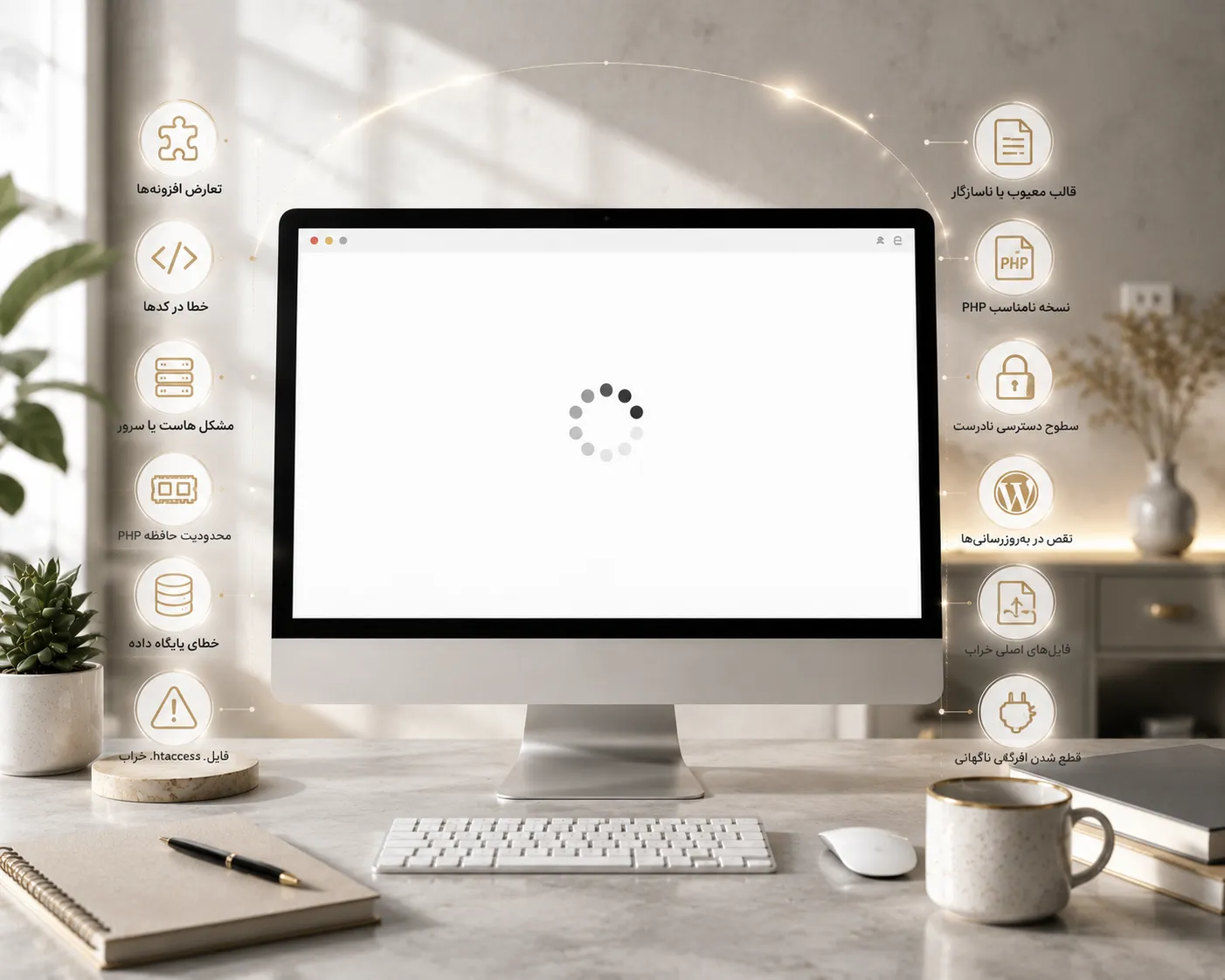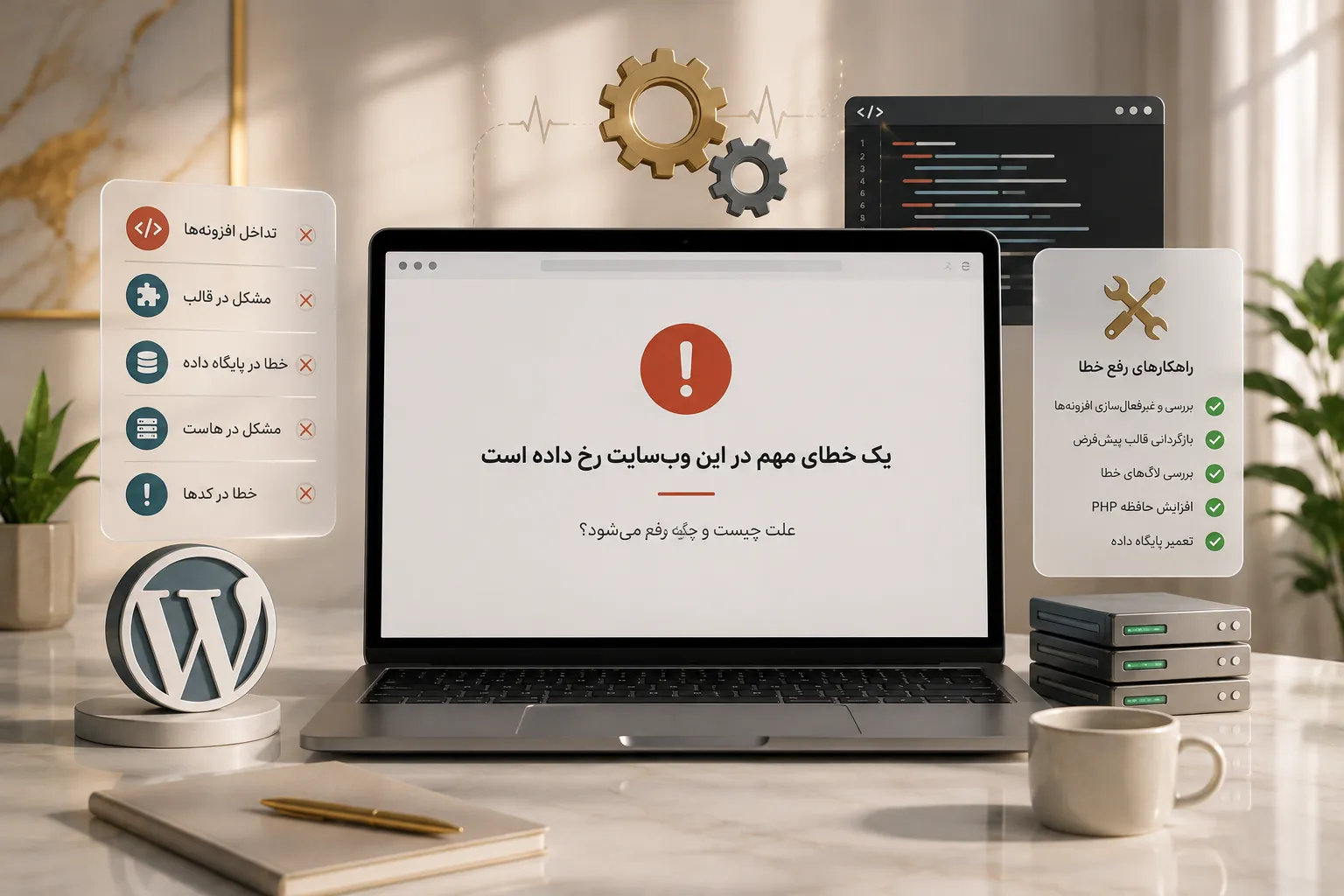
اگر هنگام ورود به سایت وردپرسی با پیام «یک خطای مهم در این وبسایت رخ داده است» مواجه شدهاید، معمولاً وردپرس به دلیل یک خطای جدی PHP قادر به ادامه اجرای صحیح سایت نیست. تداخل یا خرابی افزونه، مشکل قالب، ناسازگاری نسخه PHP، کمبود حافظه PHP و خطا پس از بروزرسانی از دلایل رایج این وضعیت هستند.
اگر این خطا بلافاصله بعد از نصب یا بروزرسانی افزونه، قالب یا وردپرس ایجاد شده، اولین مظنون همان تغییر اخیر است. اما قبل از حذف فایل، نصب مجدد وردپرس یا بازگردانی عجولانه بکاپ، بهتر است خطای واقعی از طریق لاگهای PHP و حالت Debug شناسایی شود.
نکته مهم این است که Critical Error الزاماً به معنی نابود شدن اطلاعات سایت نیست. در بسیاری از موارد دیتابیس، نوشتهها، محصولات و فایلهای سایت همچنان سالم هستند و مشکل مربوط به اجرای بخشی از کد سایت است.
Critical Error وردپرس دقیقاً چیست؟
وردپرس برای اجرا به PHP، قالب، افزونهها، دیتابیس و سرویسهای مختلف وابسته است. اگر هنگام اجرای PHP خطایی جدی رخ دهد که ادامه پردازش را متوقف کند، وردپرس ممکن است به جای نمایش جزئیات فنی خطا، پیام عمومی Critical Error را به کاربر نمایش دهد.
بنابراین خود پیام «یک خطای مهم در این وبسایت رخ داده است» علت مشکل نیست؛ این پیام فقط نتیجه یک خطای جدی در پشت صحنه سایت است.
| وضعیت | احتمال مشکل | اولین بررسی |
|---|---|---|
| خطا بعد از آپدیت افزونه | ناسازگاری یا خطای افزونه | بررسی افزونه بروزرسانیشده |
| خطا بعد از تغییر قالب | قالب یا کدهای قالب | بررسی Theme |
| خطا بعد از تغییر PHP | ناسازگاری PHP | نسخه PHP و Error Log |
| خطا بدون تغییر مشخص | نیازمند عیبیابی | PHP Error Log و Debug Log |
| فقط یک صفحه خراب است | کد یا افزونه مرتبط با همان صفحه | بررسی خطای همان Request |
قبل از هر کاری؛ این ۴ کار را انجام ندهید
وقتی یک سایت تجاری از دسترس خارج میشود، طبیعی است که مدیر سایت بخواهد سریع چیزی را تغییر دهد. اما تغییرات تصادفی میتوانند پیدا کردن علت اصلی را دشوارتر کنند.
-
وردپرس را فوراً حذف و دوباره نصب نکنید
نصب مجدد هسته وردپرس برای خطایی که ممکن است فقط از یک افزونه باشد، معمولاً اولین اقدام مناسبی نیست.
-
همه افزونهها را بدون ثبت وضعیت فعلی پاک نکنید
اگر قرار است افزونهها برای عیبیابی غیرفعال شوند، بهتر است این کار کنترلشده انجام شود تا مشخص شود دقیقاً کدام افزونه مشکل ایجاد کرده است.
-
فایلهای PHP را تصادفی ویرایش نکنید
یک اشتباه کوچک در فایل PHP میتواند خطای جدیدی ایجاد کند و تشخیص مشکل اولیه را دشوارتر کند.
-
قبل از تغییرات مهم از سایت نسخه پشتیبان تهیه کنید
اگر دسترسی به هاست دارید، قبل از عملیات جدی یک Backup مناسب از فایلها و دیتابیس داشته باشید.
۱. آخرین تغییری که روی سایت انجام شده را پیدا کنید
یکی از سریعترین روشهای عیبیابی این است که زمان شروع خطا را با آخرین تغییرات سایت مقایسه کنید.
از خودتان بپرسید درست قبل از ایجاد خطا چه اتفاقی افتاده است؟
-
آیا افزونهای بروزرسانی شد؟
ممکن است نسخه جدید افزونه با وردپرس، PHP، قالب یا افزونه دیگری ناسازگار باشد.
-
آیا قالب بروزرسانی یا تغییر داده شد؟
خطا در functions.php، فایلهای قالب یا وابستگیهای Theme میتواند اجرای سایت را متوقف کند.
-
آیا نسخه PHP هاست تغییر کرد؟
کد قدیمی یک افزونه یا قالب ممکن است با نسخه جدید PHP سازگار نباشد.
-
آیا کد جدیدی به سایت اضافه شده است؟
کدهای PHP اضافهشده از طریق قالب، Child Theme یا ابزارهای مدیریت Snippet نیز باید بررسی شوند.
۲. ایمیل مدیر وردپرس را بررسی کنید
وردپرس در برخی شرایط تلاش میکند اطلاعات مربوط به خطای Fatal را برای ایمیل مدیریت سایت ارسال کند و امکان ورود به Recovery Mode را نیز فراهم کند.
بنابراین Inbox و Spam ایمیل مدیریت وردپرس را بررسی کنید. اگر پیام مربوط به مشکل فنی وردپرس دریافت شده باشد، ممکن است نام افزونه یا قالبی که خطا در آن رخ داده نیز مشخص شده باشد.
۳. WP_DEBUG را برای پیدا کردن علت واقعی بررسی کنید
اگر پیام عمومی وردپرس اطلاعات کافی نمیدهد، حالت Debug میتواند اطلاعات بیشتری برای تشخیص خطا فراهم کند.
تنظیمات Debug در فایل wp-config.php سایت قرار میگیرند.
define( 'WP_DEBUG', true );
define( 'WP_DEBUG_LOG', true );
define( 'WP_DEBUG_DISPLAY', false );
در این حالت، خطاها میتوانند در فایل Debug Log ثبت شوند بدون اینکه جزئیات فنی مستقیماً به بازدیدکنندگان سایت نمایش داده شود.
پس از پایان عیبیابی نیز بهتر است تنظیمات Debug متناسب با محیط Production تنظیم شوند و نمایش خطا برای کاربران فعال باقی نماند.
۴. PHP Error Log هاست را بررسی کنید
یکی از ارزشمندترین منابع برای پیدا کردن Critical Error، لاگ خطای PHP است.
بسته به نوع هاست، Error Log ممکن است از طریق cPanel، DirectAdmin، پنل هاستینگ یا فایلهای Log سرور در دسترس باشد.
به جای حدس زدن، به زمان دقیق رخ دادن خطا نگاه کنید و پیامهای Fatal Error، Uncaught Error، Memory Exhausted یا خطاهای مربوط به فایل افزونه و قالب را پیدا کنید.
| نمونه خطا | معنی احتمالی |
|---|---|
| Allowed memory size exhausted | محدودیت حافظه PHP |
| Call to undefined function | تابع یا وابستگی در دسترس نیست |
| Class not found | مشکل بارگذاری کلاس یا وابستگی |
| Parse error | اشکال Syntax در کد PHP |
| Uncaught TypeError | خطای برنامهنویسی یا ناسازگاری |
۵. آیا افزونه باعث Critical Error شده است؟
افزونهها یکی از رایجترین بخشهایی هستند که هنگام عیبیابی Critical Error بررسی میشوند؛ بهخصوص اگر مشکل بلافاصله بعد از نصب یا بروزرسانی یک Plugin ایجاد شده باشد.
اگر هنوز به پیشخوان وردپرس دسترسی دارید، افزونه مشکوک را موقتاً غیرفعال کنید و نتیجه را بررسی کنید.
اگر به پیشخوان دسترسی ندارید اما File Manager یا FTP در اختیار دارید، میتوان افزونه مشکوک را از مسیر زیر بررسی کرد:
/wp-content/plugins/برای عیبیابی، تغییر موقت نام پوشه افزونه مشکوک میتواند مانع بارگذاری آن شود. این روش باید با دقت انجام شود، مخصوصاً در سایتهای فروشگاهی یا سایتهایی که افزونه موردنظر اطلاعات یا عملکرد مهمی را مدیریت میکند.
۶. اگر نمیدانیم کدام افزونه مشکل دارد چه کنیم؟
غیرفعال کردن همه افزونهها میتواند یک تست تشخیصی باشد، اما روی سایت فعال باید با احتیاط انجام شود.
اگر با غیرفعال شدن افزونهها سایت دوباره اجرا شود، میتوان افزونهها را مرحلهای فعال کرد تا عامل مشکل مشخص شود.
| نتیجه تست | برداشت احتمالی |
|---|---|
| سایت بعد از غیرفعال کردن افزونهها بالا آمد | احتمال مشکل افزونهای بالاست |
| مشکل همچنان وجود دارد | قالب، PHP، هسته یا بخش دیگری باید بررسی شود |
۷. آیا قالب وردپرس میتواند باعث خطای مهم شود؟
بله. قالب نیز شامل کد PHP است و یک خطای جدی در آن میتواند باعث Critical Error شود.
این موضوع مخصوصاً زمانی محتملتر است که خطا پس از بروزرسانی قالب، ویرایش functions.php، اضافه کردن کد اختصاصی یا تغییر Child Theme ایجاد شده باشد.
در محیط تست یا با رعایت نکات لازم میتوان فعال شدن یک قالب استاندارد دیگر را بررسی کرد تا مشخص شود خطا وابسته به Theme فعلی است یا خیر.
۸. نسخه PHP را بررسی کنید
یکی از مواردی که گاهی بعد از تغییرات هاست دیده میشود، ناسازگاری بین نسخه PHP و کدهای قدیمی سایت است.
برای مثال ممکن است قالب یا افزونهای سالها بروزرسانی نشده باشد و پس از ارتقای PHP، بخشی از کد آن دیگر قابل اجرا نباشد.
-
نسخه PHP فعلی را بررسی کنید
ببینید آیا هاست اخیراً PHP را تغییر داده است یا خیر.
-
سازگاری افزونهها و قالب را بررسی کنید
مشکل ممکن است از یکی از اجزای قدیمی سایت باشد، نه خود PHP.
-
نسخه PHP را کورکورانه پایین نیاورید
بازگشت موقت ممکن است برای تشخیص مشکل مفید باشد، اما نگه داشتن سایت روی نسخه قدیمی و ناامن راهحل بلندمدت مناسبی نیست.
۹. محدودیت حافظه PHP را بررسی کنید
اگر PHP هنگام اجرای سایت به حافظه بیشتری از مقدار مجاز نیاز داشته باشد، ممکن است اجرای Request متوقف شود.
در Error Log معمولاً در چنین شرایطی عبارتی مشابه Allowed memory size exhausted مشاهده میشود.
اما صرفاً افزایش Memory Limit همیشه درمان واقعی نیست. ابتدا باید بررسی شود چرا سایت به این میزان حافظه نیاز دارد؛ افزونه سنگین، Query نامناسب یا فرآیند غیرعادی ممکن است عامل اصلی باشد.
۱۰. اگر خطا بعد از آپدیت وردپرس ایجاد شده چه کنیم؟
وقتی مشکل بلافاصله بعد از بروزرسانی رخ میدهد، نباید فوراً نتیجه گرفت که خود وردپرس خراب است.
بروزرسانی هسته میتواند ناسازگاری قبلی یک افزونه یا قالب قدیمی را آشکار کند.
در این وضعیت باید لاگ خطا بررسی شود و مشخص شود Fatal Error دقیقاً در کدام فایل و بخش ایجاد شده است.
۱۱. اگر فقط پیشخوان وردپرس Critical Error میدهد چه کنیم؟
گاهی صفحه اصلی سایت بدون مشکل باز میشود اما هنگام ورود به wp-admin خطای مهم مشاهده میشود.
این وضعیت میتواند نشان دهد خطا در کدی رخ میدهد که فقط در محیط مدیریت اجرا میشود.
-
افزونههای مدیریتی را بررسی کنید
افزونههایی که فقط در Dashboard اجرا میشوند میتوانند یکی از مظنونها باشند.
-
لاگ را دقیقاً هنگام باز کردن wp-admin بررسی کنید
زمان رخداد Error میتواند فایل مشکلدار را مشخص کند.
-
تغییرات اخیر مدیریت سایت را مرور کنید
افزونه امنیتی، مدیریت کاربران، بهینهسازی یا Snippet جدید ممکن است فقط Backend را تحت تاثیر قرار داده باشد.
۱۲. اگر فقط یک صفحه سایت Critical Error دارد چه؟
اگر کل سایت سالم است و فقط یک صفحه خطا میدهد، احتمالاً مشکل محدودتر است.
ممکن است Widget، Shortcode، Template، Query یا افزونهای که فقط در همان صفحه اجرا میشود باعث خطا شده باشد.
در این شرایط حذف کل وردپرس یا غیرفعال کردن تصادفی همه چیز معمولاً رویکرد مناسبی نیست. همان صفحه و Request مربوط به آن باید بررسی شود.
Critical Error با صفحه سفید وردپرس چه تفاوتی دارد؟
این دو مشکل میتوانند دلایل مشترکی داشته باشند. در هر دو حالت ممکن است اجرای PHP متوقف شده باشد، اما نحوه نمایش خطا متفاوت است.
| Critical Error | صفحه سفید |
|---|---|
| پیام خطای عمومی وردپرس نمایش داده میشود | ممکن است هیچ پیام قابل مشاهدهای وجود نداشته باشد |
| ممکن است Recovery Mode فعال شود | معمولاً نیاز بیشتری به بررسی Log وجود دارد |
| اغلب ناشی از Fatal Error است | Fatal Error یکی از دلایل احتمالی است |
چه زمانی بهتر است خودمان Critical Error را رفع نکنیم؟
اگر سایت شخصی و آزمایشی باشد، عیبیابی مرحلهای میتواند تجربه آموزشی خوبی باشد. اما در سایتهای تجاری شرایط متفاوت است.
-
فروشگاه اینترنتی فعال است
آزمایش مستقیم روی سایت فروشگاهی میتواند روی سفارش، پرداخت و کاربران تاثیر بگذارد.
-
Backup مطمئن ندارید
تغییر فایلها بدون امکان Rollback ریسک غیرضروری ایجاد میکند.
-
خطا بعد از تغییرات متعدد ایجاد شده است
در چنین شرایطی تشخیص رابطه علت و معلول دشوارتر میشود.
-
سایت برای کسبوکار حیاتی است
هر ساعت Downtime میتواند باعث از دست رفتن درخواست مشتری، فروش یا اعتبار برند شود.
آیا رفع Critical Error کافی است؟
نه همیشه.
فرض کنید افزونهای باعث Fatal Error شده و با غیرفعال کردن آن سایت دوباره بالا آمده است. در این حالت سایت در دسترس قرار گرفته، اما هنوز باید مشخص شود چرا خطا ایجاد شده و جایگزین یا اصلاح پایدار چیست.
در یک عیبیابی حرفهای، هدف فقط سبز کردن دوباره صفحه اصلی نیست؛ باید Root Cause یا علت ریشهای مشکل مشخص شود.
بعد از رفع خطا چه چیزهایی باید بررسی شود؟
-
صفحه اصلی و صفحات مهم
باز شدن سایت به معنی سالم بودن همه صفحات نیست.
-
فرمهای سایت
فرم تماس، درخواست مشاوره و سایر فرآیندهای مهم باید تست شوند.
-
فروشگاه و پرداخت
در سایت فروشگاهی، سبد خرید، Checkout و درگاه پرداخت باید بررسی شوند.
-
پنل مدیریت
ورود به مدیریت، ویرایش محتوا و بخشهای مهم Backend تست شوند.
-
Error Log
بررسی کنید Fatal Error یا Warningهای مهم همچنان تکرار نمیشوند.
چطور احتمال Critical Error وردپرس را کمتر کنیم؟
نمیتوان احتمال خطا را به صفر رساند، اما نگهداری صحیح سایت میتواند ریسک و زمان Downtime را به شکل قابل توجهی کاهش دهد.
-
بروزرسانی کنترلشده
وردپرس، افزونهها و قالب باید بروزرسانی شوند، اما در سایتهای مهم بهتر است تغییرات حساس همراه با Backup و بررسی سازگاری انجام شوند.
-
حذف افزونههای بلااستفاده
نگهداری افزونههایی که کاربردی ندارند فقط سطح پیچیدگی سایت را بیشتر میکند.
-
استفاده از افزونه و قالب معتبر
کیفیت کد و بروزرسانی منظم اهمیت بیشتری از تعداد امکانات دارد.
-
داشتن Backup منظم
نسخه پشتیبان باید قابل بازیابی باشد؛ وجود یک فایل Backup که هیچوقت تست نشده، آرامش روانی جالبی است اما برنامه بازیابی محسوب نمیشود.
-
مانیتورینگ سایت
هرچه سریعتر از Down شدن سایت مطلع شوید، زمان اختلال کمتر خواهد شد.
وبلاین هنگام Critical Error وردپرس چه چیزی را بررسی میکند؟
در پشتیبانی فنی وبلاین، هدف فقط حذف پیام خطا نیست. ابتدا تلاش میشود علت اصلی اختلال مشخص شود تا مشکل به شکل پایدار رفع شود و احتمال تکرار آن کاهش پیدا کند.
-
بررسی PHP Error Log و Debug Log
خطا براساس داده فنی بررسی میشود، نه آزمون و خطای تصادفی.
-
بررسی افزونهها و قالب
ناسازگاریها، تغییرات اخیر و اجزای مرتبط با خطا بررسی میشوند.
-
بررسی PHP و تنظیمات هاست
نسخه PHP، Memory Limit و شرایط اجرای سایت در صورت ارتباط با مشکل بررسی میشوند.
-
رفع علت اصلی خطا
صرفاً مخفی کردن پیام خطا کافی نیست؛ باید عامل ایجاد مشکل مشخص شود.
-
تست سایت بعد از رفع مشکل
صفحات مهم و عملکردهای اصلی سایت پس از اصلاح دوباره بررسی میشوند.
سوالات متداول درباره خطای مهم وردپرس
پیام «یک خطای مهم در این وبسایت رخ داده است» یعنی چه؟
این پیام معمولاً نشان میدهد هنگام اجرای سایت یک خطای جدی PHP رخ داده و وردپرس نتوانسته پردازش صفحه را به شکل عادی ادامه دهد.
آیا Critical Error باعث حذف اطلاعات سایت میشود؟
معمولاً خیر. این خطا به خودی خود به معنی حذف دیتابیس، نوشتهها یا محصولات نیست؛ اما قبل از انجام تغییرات فنی بهتر است Backup داشته باشید.
آیا افزونه میتواند باعث Critical Error شود؟
بله. خطا یا ناسازگاری افزونه یکی از مواردی است که هنگام عیبیابی بررسی میشود، مخصوصاً اگر مشکل بعد از نصب یا بروزرسانی افزونه ایجاد شده باشد.
چطور بفهمیم کدام افزونه باعث خطا شده است؟
بررسی PHP Error Log و Debug Log معمولاً اطلاعات دقیقتری ارائه میکند. در صورت نیاز میتوان افزونهها را نیز به شکل کنترلشده برای عیبیابی بررسی کرد.
آیا تغییر نسخه PHP میتواند باعث خطای وردپرس شود؟
بله. افزونه یا قالب قدیمی ممکن است با نسخه PHP جدید سازگار نباشد. در این حالت باید جزء ناسازگار شناسایی و اصلاح یا جایگزین شود.
اگر به پیشخوان وردپرس دسترسی نداشته باشیم چه کنیم؟
در صورت داشتن دسترسی به هاست یا FTP میتوان فایلها، افزونهها و Error Log را بررسی کرد. اگر سایت تجاری است و تجربه کافی ندارید، بهتر است تغییرات مستقیم با احتیاط انجام شوند.
آیا نصب مجدد وردپرس Critical Error را حل میکند؟
الزاماً خیر. اگر خطا از افزونه، قالب یا کد اختصاصی باشد، نصب مجدد هسته وردپرس علت اصلی مشکل را برطرف نمیکند.
جمعبندی؛ Critical Error را با حدس زدن رفع نکنید
پیام «یک خطای مهم در این وبسایت رخ داده است» ترسناک به نظر میرسد، اما در بسیاری از موارد قابل عیبیابی و رفع است.
بهترین مسیر این است که ابتدا آخرین تغییرات سایت بررسی شوند، سپس PHP Error Log و Debug Log برای پیدا کردن خطای واقعی تحلیل شوند و بعد براساس علت مشخصشده اقدام شود.
غیرفعال کردن تصادفی افزونهها، ویرایش بدون برنامه فایلهای PHP یا نصب مجدد وردپرس ممکن است مسئله را پیچیدهتر کند. در سایتهای تجاری، عیبیابی کنترلشده و داشتن نسخه پشتیبان اهمیت بیشتری از سریع تغییر دادن همه چیز دارد.
اگر چنین خطاهایی در سایت شما تکرار میشوند، مسئله فقط «رفع یک ارور» نیست؛ سایت احتمالاً به یک فرآیند منظمتر برای نگهداری، بروزرسانی و پشتیبانی فنی نیاز دارد.